Создавать
Начните с пустого листа, шаблона или уже существующего файла.
Разберитесь, как создавать, обсуждать и собирать документы в Google Docs — и когда первый черновик проще поручить ИИ.
Рабочие сценарии
Начните с пустого листа, шаблона или уже существующего файла.
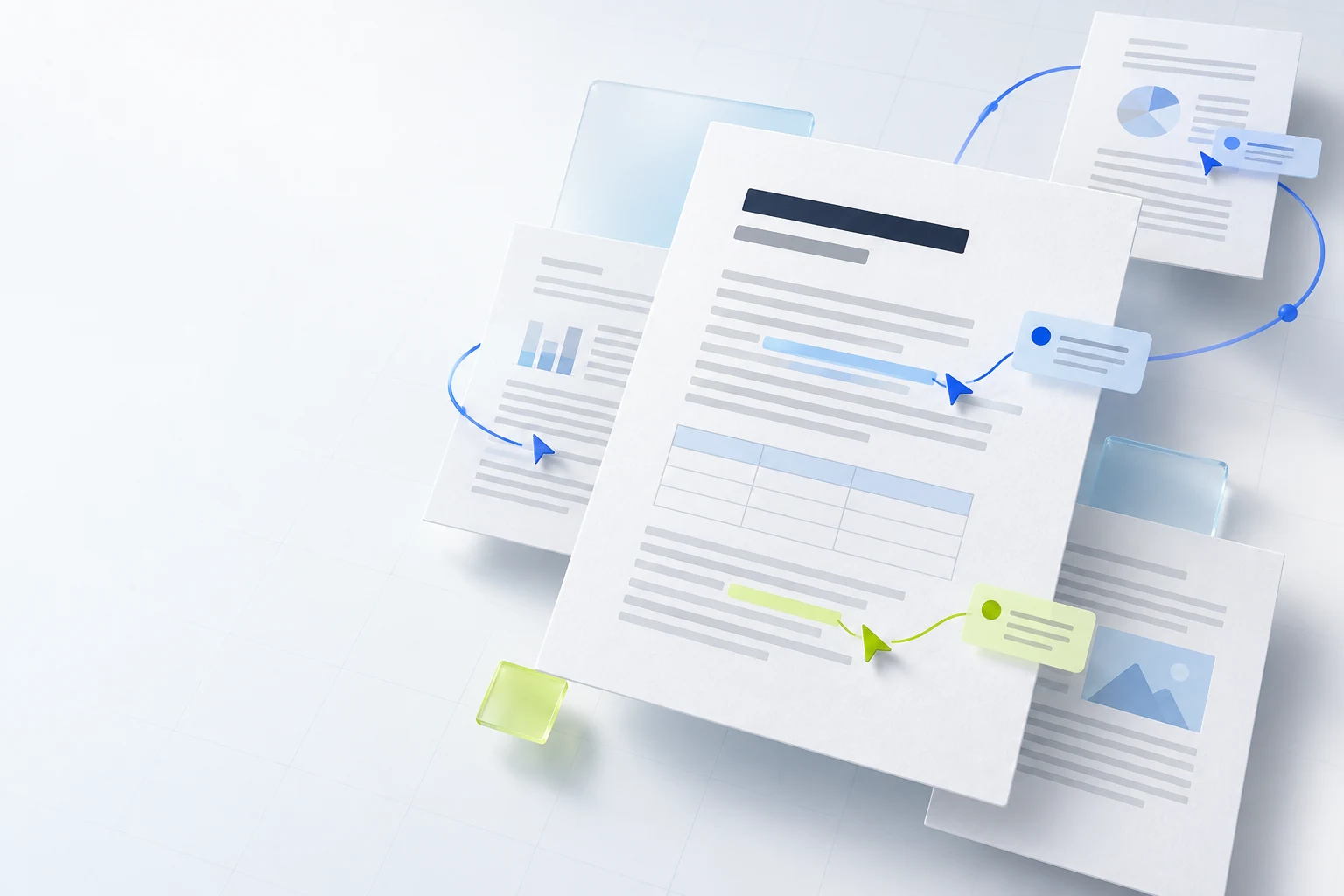
Собирайте комментарии и предложения в контексте документа.
Храните структуру, материалы и версии в одном рабочем пространстве.
Один материал, несколько ролей
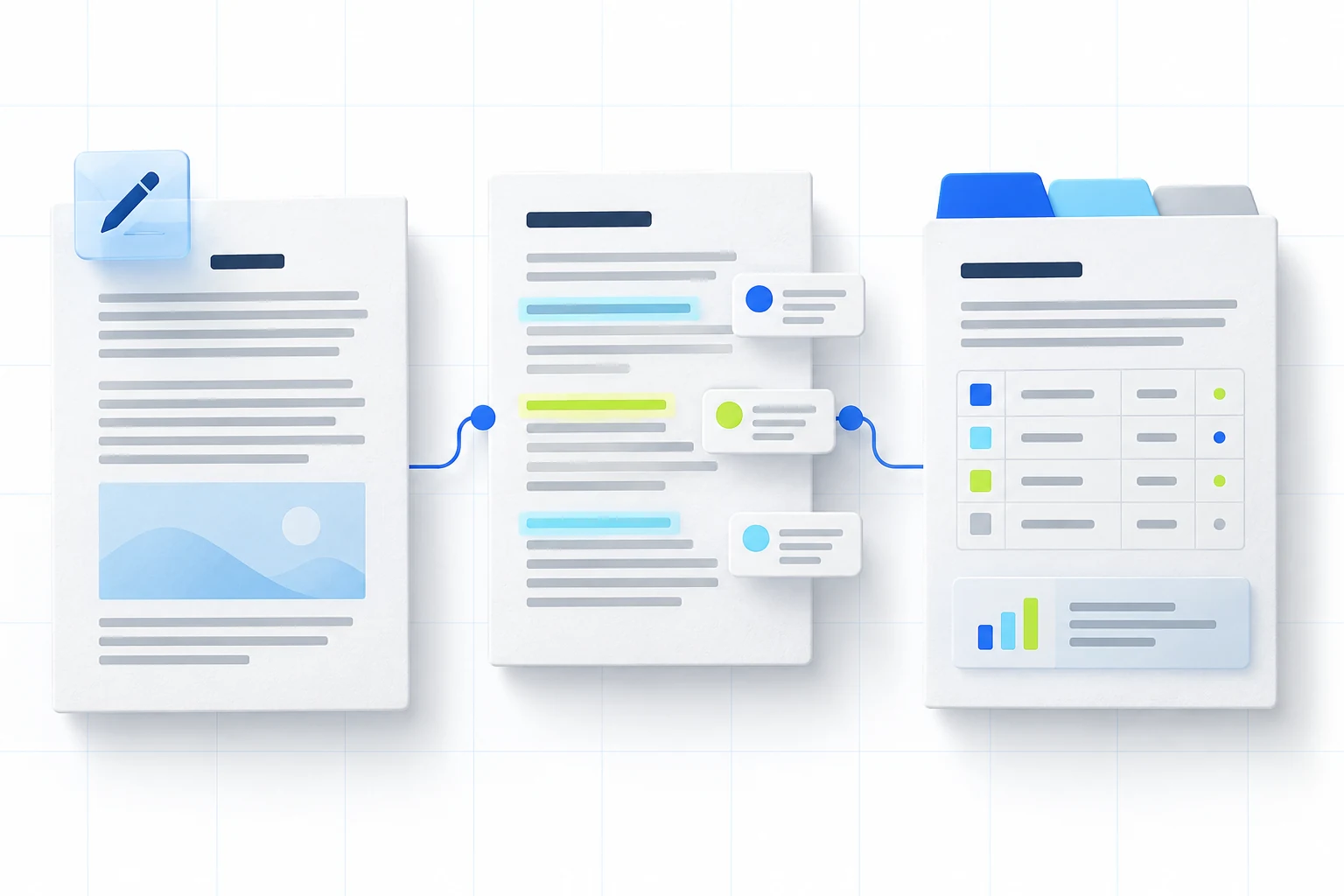
Автор пишет, коллега предлагает правку, руководитель видит итог — без пересылки новых копий файла.
Импорт без новой рутины
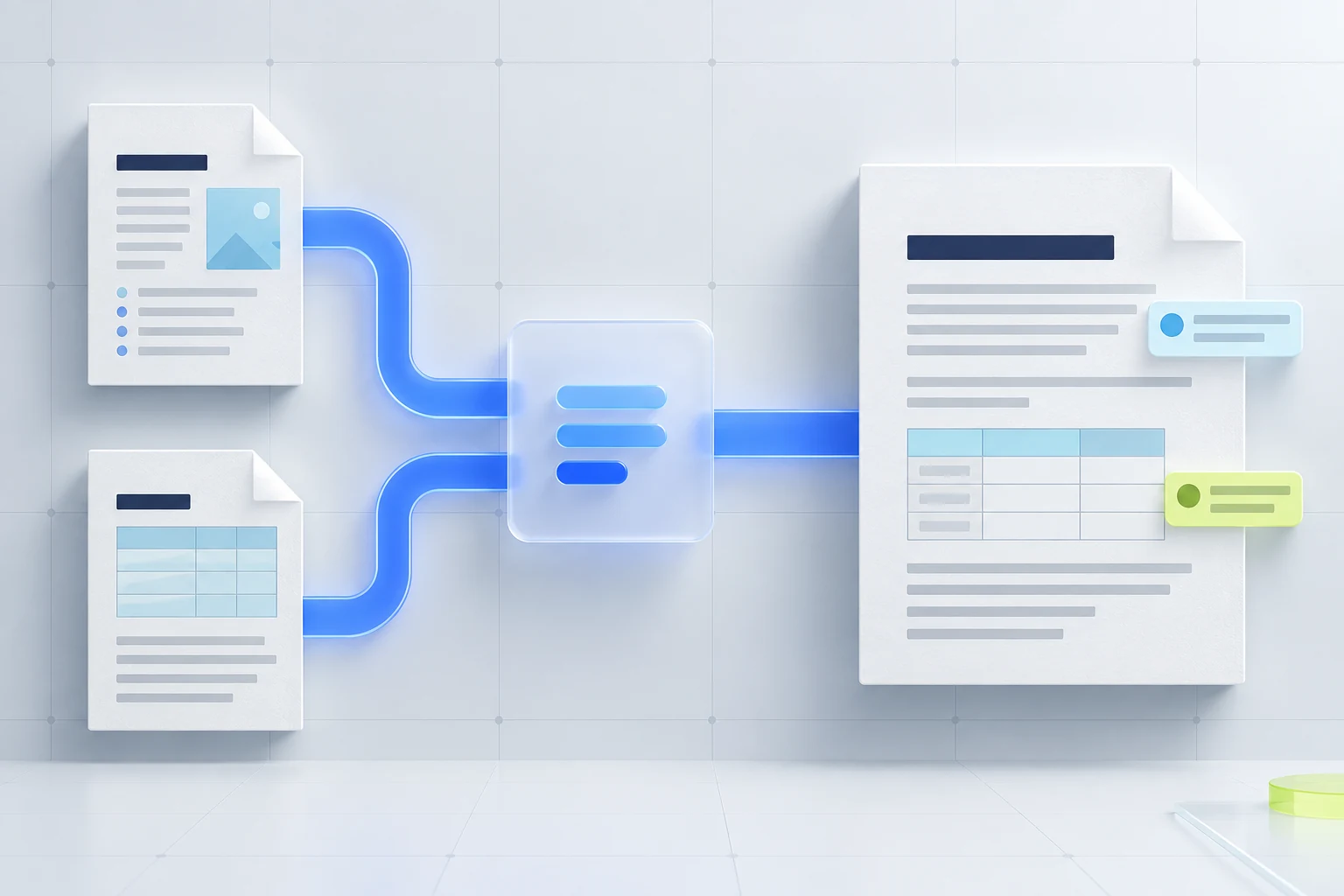
В Google Docs можно открыть популярные форматы, включая Word и PDF, а затем подключить комментарии и совместную работу.
Сложное форматирование после импорта стоит проверить.Путь документа
Выберите пустой документ, шаблон или импортируйте Word и PDF.
Используйте заголовки, вкладки, таблицы и умные элементы для ясной структуры.
Назначьте права, соберите комментарии и включите режим предложений.
Просмотрите историю изменений и восстановите нужный вариант.
Пример результата
Если задача начинается не с редактирования, а с поиска структуры, отдельный AI-сервис может собрать первый вариант документа по вашему описанию.
ПопробоватьКнопка открывает внешний AI-сервис в новой вкладке.
Два разных сценария
Здесь нет универсального победителя: выбор зависит от того, есть ли у вас уже материал или пока только задача.
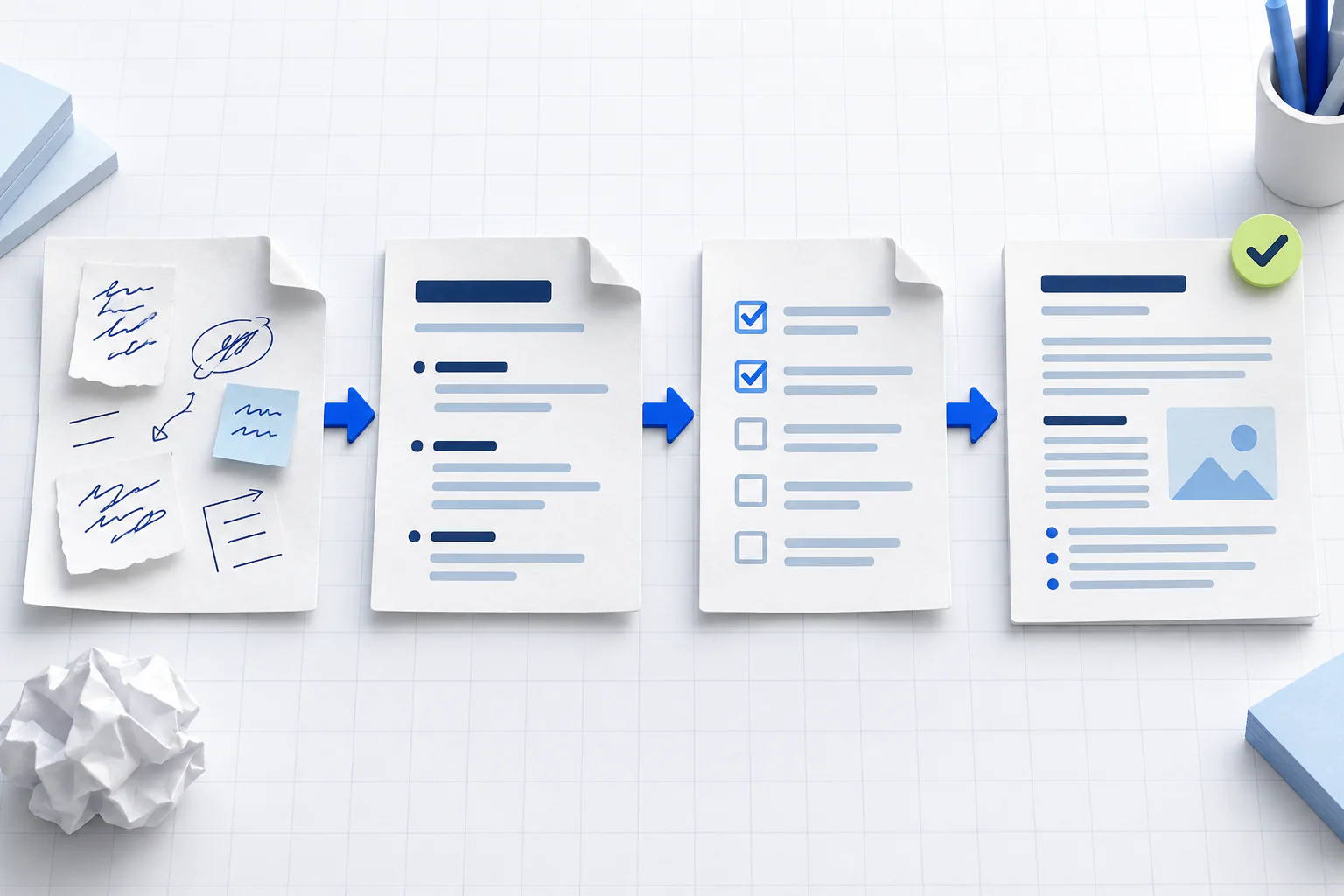
01 · Google Docs для начинающих
Чтобы создать документ в Google Docs, не нужно изучать весь интерфейс. Сначала определите результат, назовите файл и соберите каркас из заголовков.
Новый документ можно открыть через docs.google.com, Google Диск или короткий адрес docs.new. Понятное имя файла помогает найти его позже, а заголовки превращают длинный текст в удобный маршрут для автора и читателя.
После черновика проверьте логику разделов, ссылки и права доступа. Такой порядок полезнее случайного форматирования: содержание становится устойчивым ещё до выбора шрифтов и отступов.
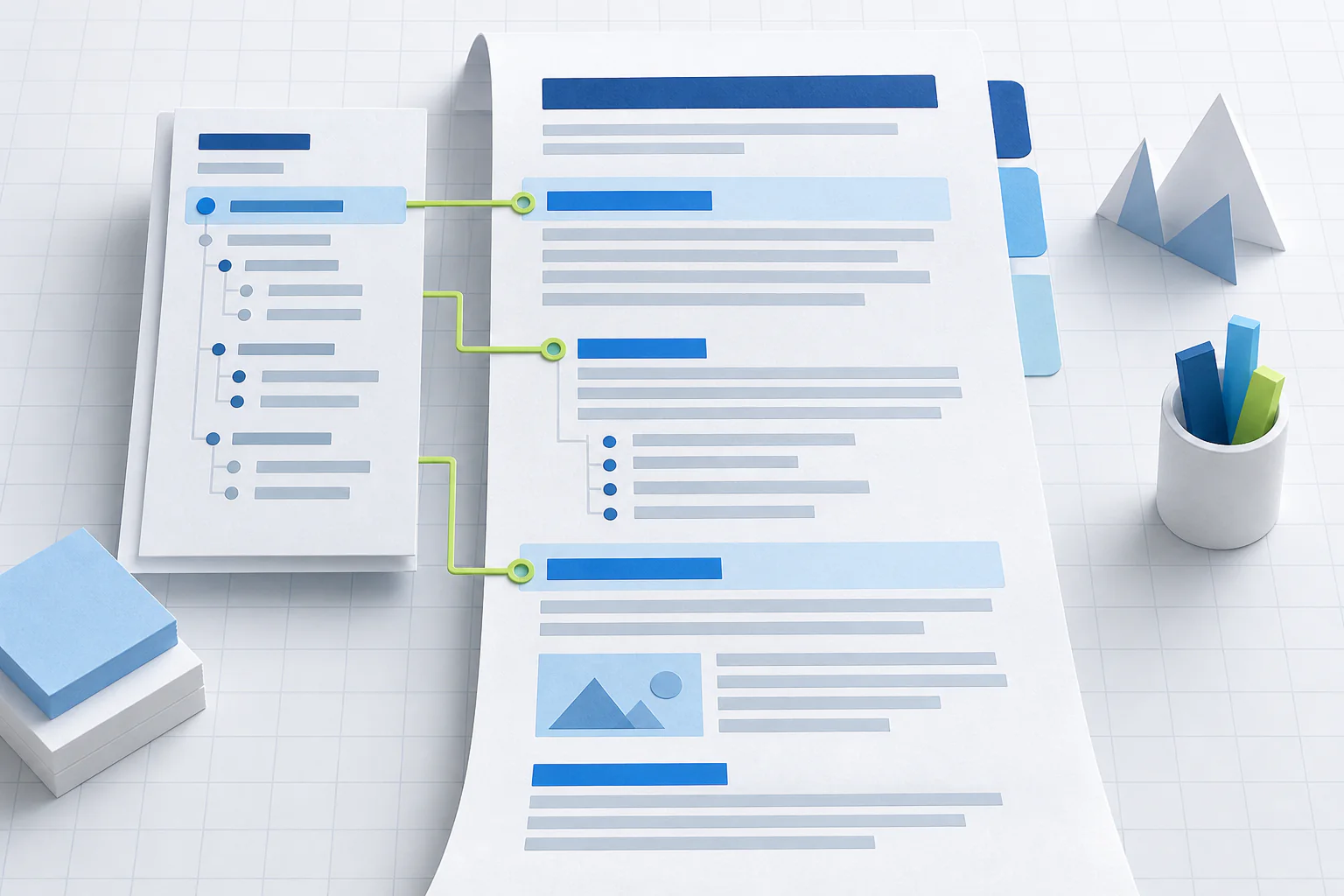
02 · Оформление документа
Запрос «как оформить документ в Google Docs» начинается не с декоративных настроек, а с иерархии: название, разделы, подразделы и основной текст.
Стили заголовков помогают поддерживать единое оформление и позволяют собрать кликабельное оглавление. Таблицы подходят для сравнения, маркированные списки — для наборов равноправных пунктов, нумерованные — для последовательности действий.
Если документ предназначен для печати, заранее проверьте формат страниц, поля, колонтитулы и разрывы. Для материалов, которые читают только онлайн, может быть удобнее режим без страниц.

03 · Доступ и безопасность
Совместная работа начинается с правильной роли. Не выдавайте право редактирования, если человеку достаточно посмотреть документ или оставить замечание.
Читатель знакомится с содержанием, комментатор обсуждает фрагменты и предлагает изменения, редактор напрямую меняет документ. Ограниченный доступ конкретным людям безопаснее общей ссылки для внутренних и персональных материалов.
Перед публикацией ссылки проверьте, кто уже имеет доступ, можно ли скачивать и копировать файл, и нужен ли участникам доступ после завершения проекта.
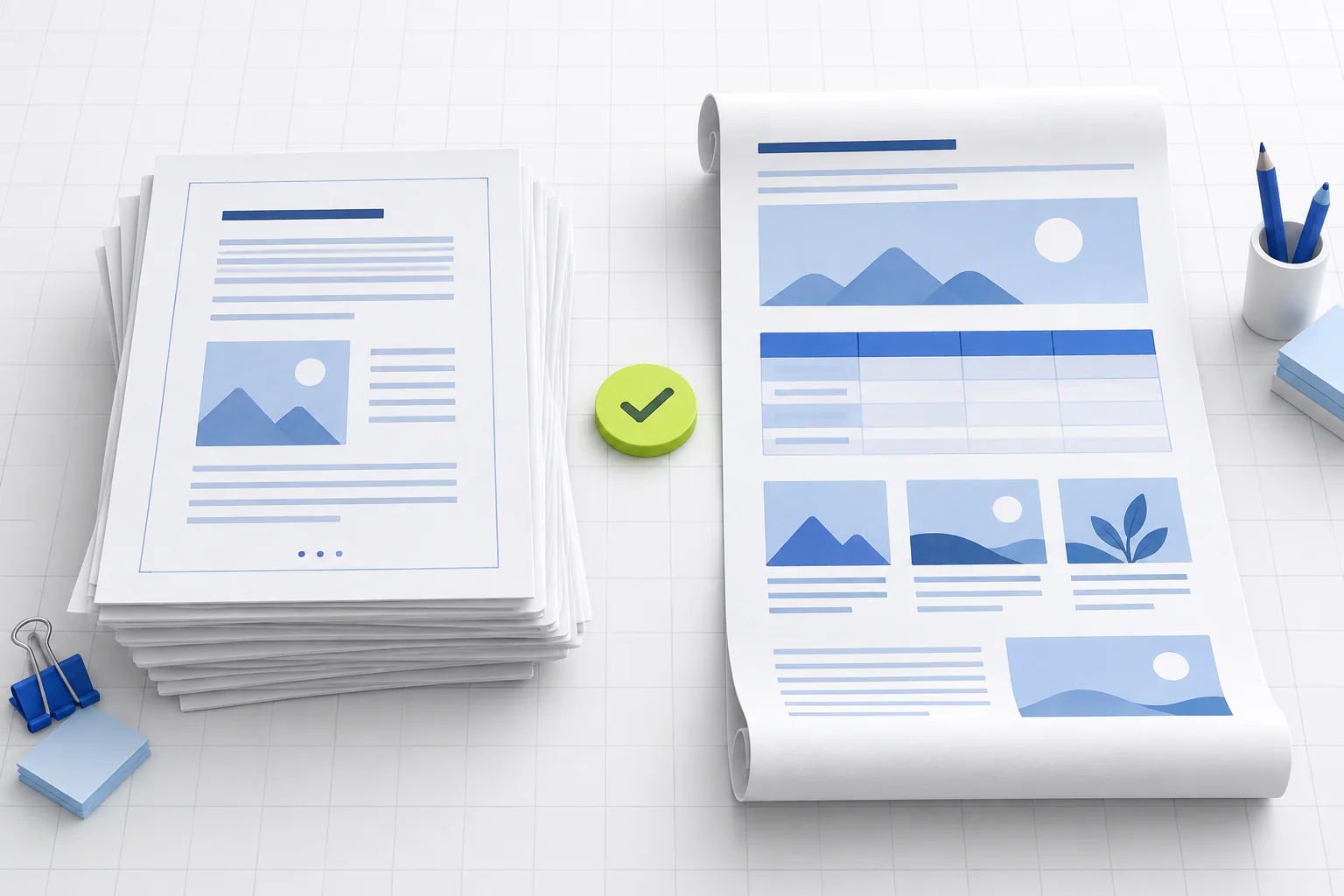
04 · Страницы или без страниц
Формат «Страницы» показывает поля и разрывы, а режим «Без страниц» даёт непрерывное полотно и удобнее для широких таблиц и онлайн-чтения.
Для договора, отчёта или документа с нумерацией страниц обычно нужен постраничный режим. В нём доступны колонтитулы, номера страниц, размеры бумаги и ориентация.
Для базы знаний, рабочего плана или длинного документа без печати подходит непрерывный режим. Перед переключением учитывайте, что часть элементов, связанных с печатной страницей, в нём недоступна или отображается иначе.
Коротко о главном
Ответы основаны на официальных материалах Google и практических сценариях работы с документами.
Готовый старт
Опишите тему — внешний AI-сервис соберёт основу документа, которую можно проверить и доработать.
Попробовать